Modules
Examens
Examens met meerkeuze- en open vragen in het dashboard, met tijdslimiet, goedkeuring vooraf, live toezicht, controle op andere tabbladen en rollen bij slagen.
Met Examens maken leden een examen in het dashboard. Je kiest zelf de vragen, de tijd, het slagingspercentage en hoe streng het examen bewaakt wordt: met goedkeuring vooraf, een examinator die live meekijkt, en controle op het verlaten van het tabblad. Wie slaagt, krijgt automatisch rollen.
Instellen
- Zet Examens aan onder Serverinstellingen.
- Kies onder Examinatoren en kanalen de Examinatoren en eventueel een Aanvraagkanaal en Uitslagenkanaal.
- Voeg onder Examens een examen toe (maximaal 25) met een naam en vragen.
- Klik op Opslaan.
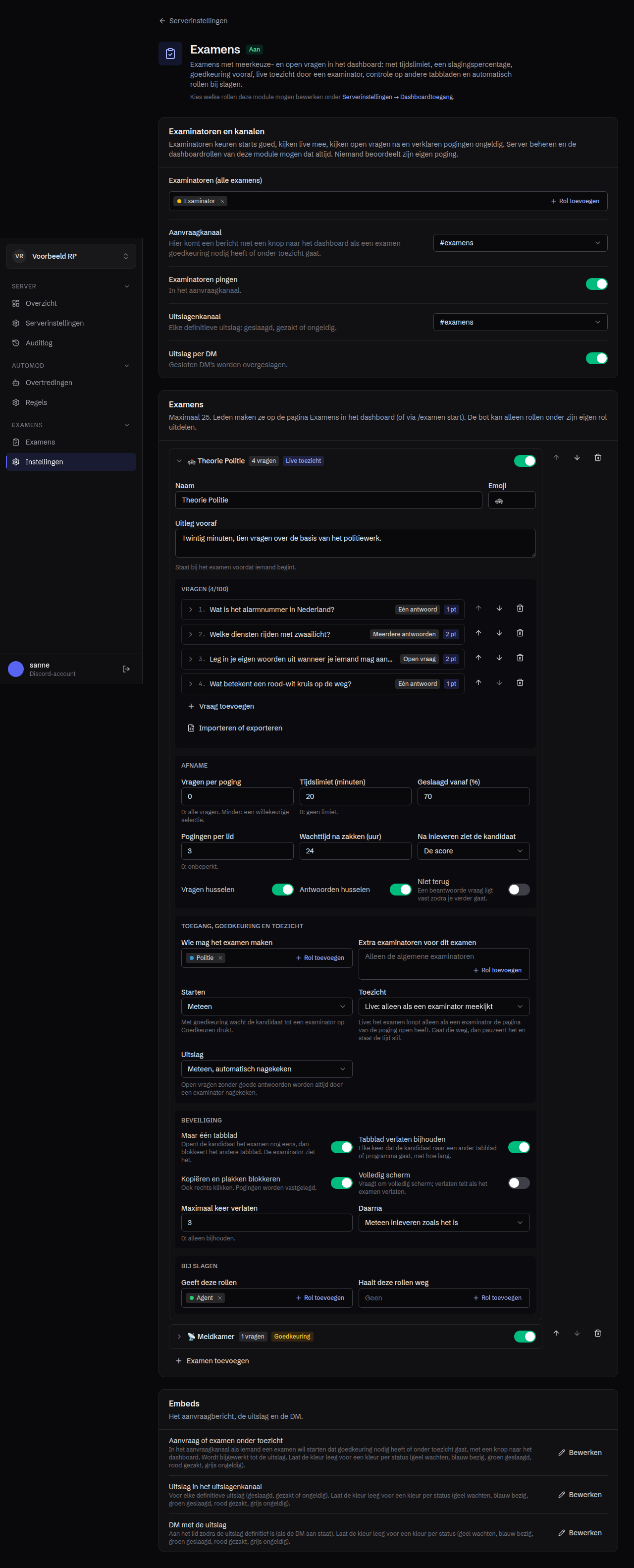
Examinatoren keuren starts goed, kijken live mee, kijken open vragen na en verklaren pogingen ongeldig. De servereigenaar, leden met Server beheren en de dashboardrollen van de module mogen dat altijd. Per examen kun je extra examinatoren kiezen. Niemand begeleidt of beoordeelt zijn eigen poging.
Vragen
Een examen heeft maximaal 100 vragen. Per vraag kies je:
| Instelling | Wat het doet |
|---|---|
| Soort | Eén antwoord, Meerdere antwoorden of Open vraag |
| Punten | Hoeveel de vraag waard is (1 tot 100) |
| Afbeelding | Een https-link naar een afbeelding boven de vraag |
| Antwoorden | 2 tot 10. Klik op het vinkje bij het goede antwoord (of alle goede antwoorden) |
| Punten per goed antwoord | Bij meerdere antwoorden: punten per goed gekozen antwoord min de foute, in plaats van alles of niets |
| Goede antwoorden | Bij een open vraag: antwoorden die goed zijn. Hoofdletters, accenten en spaties tellen niet. Leeg: een examinator kijkt het na |
| Uitleg | Zichtbaar na het examen, als het examen de antwoorden laat zien |
Met Importeren of exporteren kopieer je alle vragen van een examen als JSON, bijvoorbeeld naar een ander examen of een andere server.
Afname
| Instelling | Standaard |
|---|---|
| Vragen per poging | 0: alle vragen. Minder: elke poging krijgt een willekeurige selectie |
| Tijdslimiet | 30 minuten. 0: geen limiet. Is de tijd om, dan wordt het examen vanzelf ingeleverd |
| Geslaagd vanaf | 80% |
| Pogingen per lid | 0: onbeperkt |
| Wachttijd na zakken | 24 uur |
| Na inleveren ziet de kandidaat | De score. Of niets, of de score met alle antwoorden en de uitleg |
| Vragen husselen, Antwoorden husselen | Aan |
| Niet terug | Uit. Aan: een beantwoorde vraag ligt vast zodra de kandidaat verder gaat |
Wie geslaagd is, kan het examen niet opnieuw maken zolang hij de rollen van het examen nog heeft.
Toegang, goedkeuring en toezicht
| Instelling | Wat het doet |
|---|---|
| Wie mag het examen maken | Leeg: iedereen |
| Starten | Meteen, of Na goedkeuring van een examinator: de kandidaat wacht tot een examinator op Goedkeuren en starten drukt. De tijd begint pas daarna |
| Toezicht | Live: alleen als een examinator meekijkt: het examen loopt alleen zolang een examinator de pagina van de poging open heeft. Sluit de laatste examinator hem, dan pauzeert het examen na 15 seconden en staat de tijd stil. Komt er weer een examinator, dan gaat het vanzelf verder |
| Uitslag | Meteen, automatisch nagekeken, of Een examinator bevestigt elke uitslag. Open vragen zonder goede antwoorden worden altijd door een examinator nagekeken |
Met een Aanvraagkanaal zet de bot daar een bericht met een knop naar het dashboard als een examen goedkeuring nodig heeft of onder live toezicht gaat (met Examinatoren pingen). Het bericht wordt bijgewerkt tot de uitslag.
Beveiliging
| Instelling | Standaard | Wat het doet |
|---|---|---|
| Maar één tabblad | Aan | Opent de kandidaat het examen in een tweede tabblad, dan blokkeert het eerste. Met Hier verder gaan neemt hij het weer over. De examinator ziet elke overname |
| Tabblad verlaten bijhouden | Aan | Elke keer dat de kandidaat naar een ander tabblad of programma gaat, met hoe lang hij weg was |
| Kopiëren en plakken blokkeren | Aan | Ook rechts klikken. Pogingen worden vastgelegd |
| Volledig scherm | Uit | Het examen vraagt om volledig scherm; verlaten telt als het examen verlaten en verbergt de vragen tot de kandidaat terug is |
| Maximaal keer verlaten | 0 | 0: alleen bijhouden. Daarboven volgt Daarna: Waarschuwen, Meteen inleveren zoals het is of Ongeldig verklaren |
Een website kan niet zien welke andere tabbladen of programma's openstaan. Wel ziet hij wanneer de kandidaat het examen verlaat en hoe lang, en dat leggen deze instellingen vast. Wil je zekerheid, combineer het dan met live toezicht.
Voor het starten ziet de kandidaat precies welke regels gelden.
Een examen maken
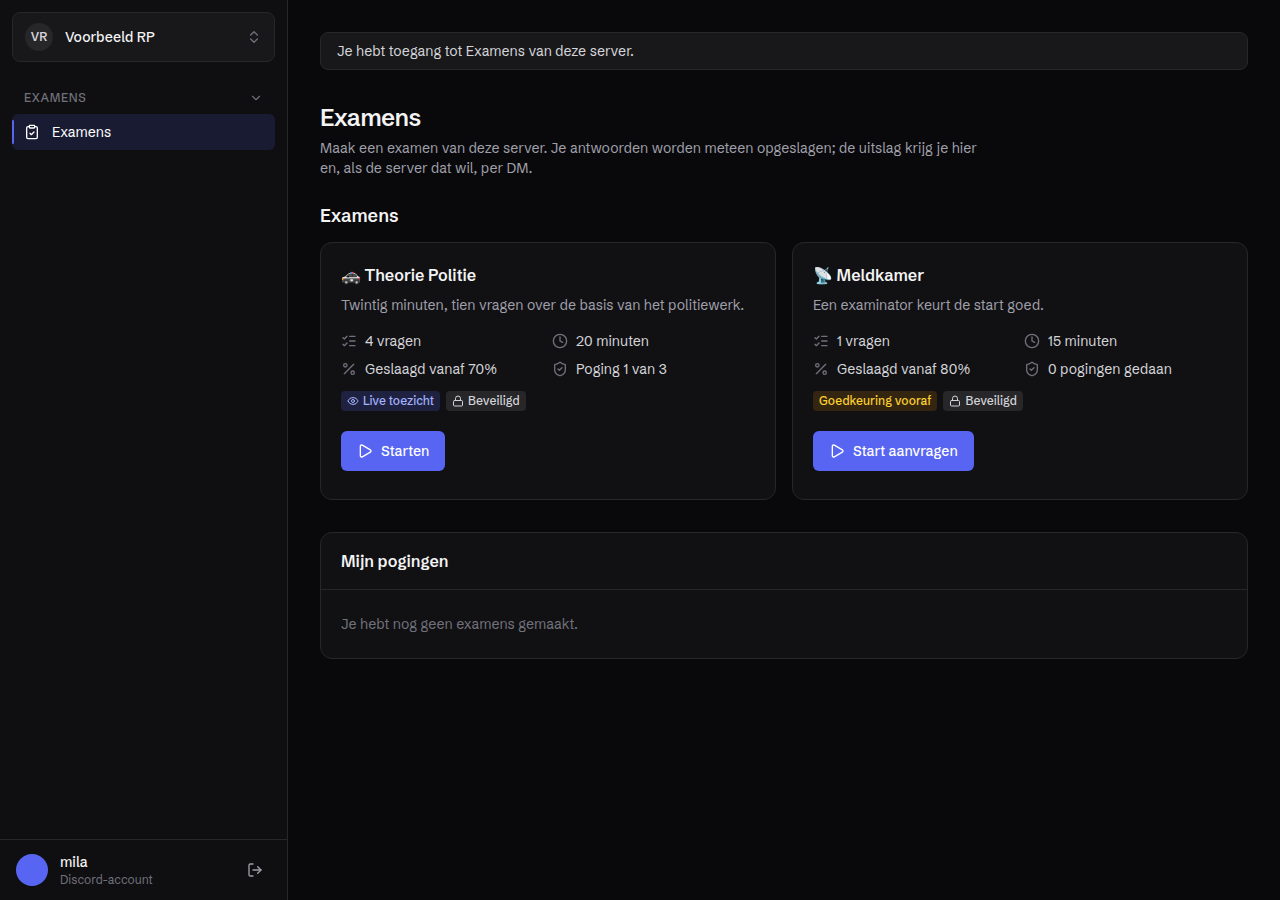
Leden openen Examens in het dashboard, of gebruiken /examen start examen voor een knop naar het examen. Ze zien alleen de examens die ze mogen maken, met het aantal vragen, de tijd, het slagingspercentage en hun pogingen. Met Starten (of Start aanvragen) begint het.
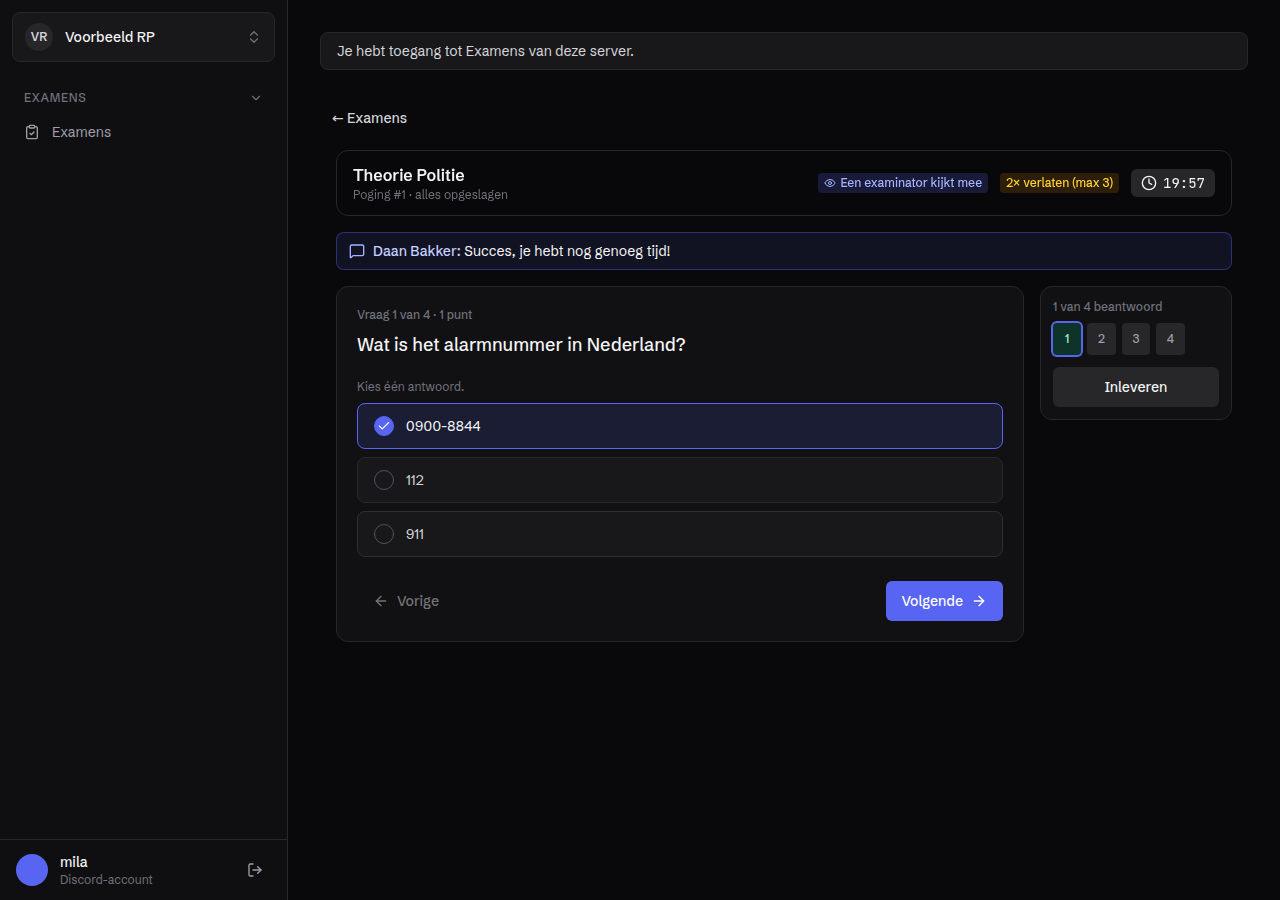
Antwoorden worden meteen opgeslagen. Bovenaan staan de resterende tijd, of er een examinator meekijkt en hoe vaak het examen is verlaten. Berichten van de examinator verschijnen boven de vraag. Met Inleveren lever je in; daarna kun je niets meer veranderen.
Toezicht houden en beoordelen
Examinatoren zien op Examens onder Nu bezig alle pogingen die wachten op goedkeuring, lopen of nagekeken moeten worden, met wie er meekijkt. Alle pogingen toont alles, te filteren op status en examen.
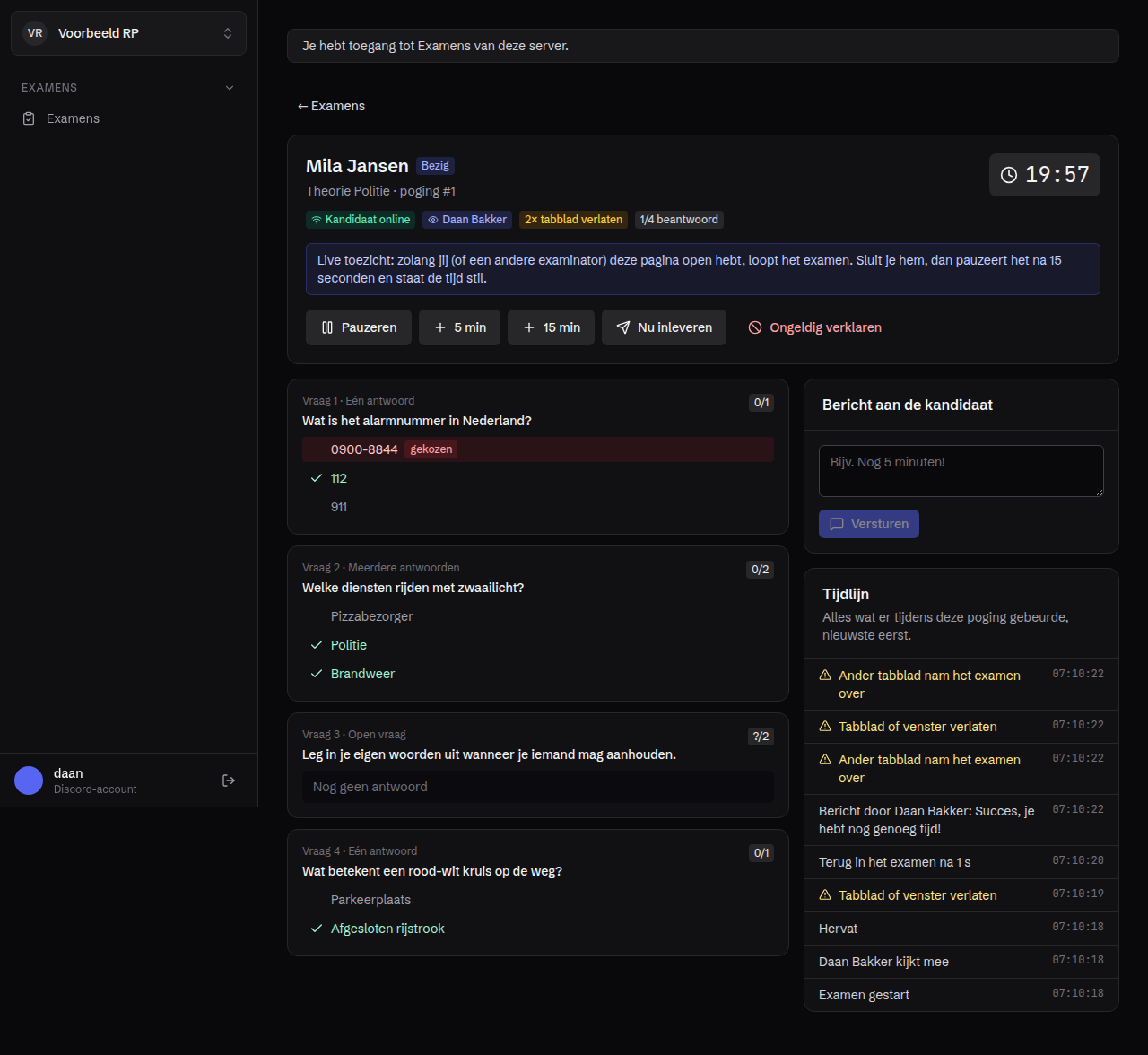
Op de pagina van een poging zien ze live:
- of de kandidaat online is en welke examinatoren meekijken;
- de tijd, hoeveel vragen beantwoord zijn, en elk antwoord zodra het gegeven wordt;
- een tijdlijn van alles wat er gebeurde: start, verlaten en terugkomen, andere tabbladen, kopiëren of plakken, pauzes, berichten.
Met de knoppen pauzeren en hervatten ze het examen, geven ze 5 of 15 minuten extra, laten ze Nu inleveren of verklaren ze de poging Ongeldig. Onder Bericht aan de kandidaat sturen ze een bericht dat de kandidaat meteen ziet.
Wacht een poging op beoordeling, dan geeft de examinator per vraag punten (automatisch nagekeken vragen staan al ingevuld), kiest de Uitslag (op basis van de score, of zelf Geslaagd of Gezakt) met eventueel een opmerking, en klikt op Uitslag vastleggen.
Uitslag
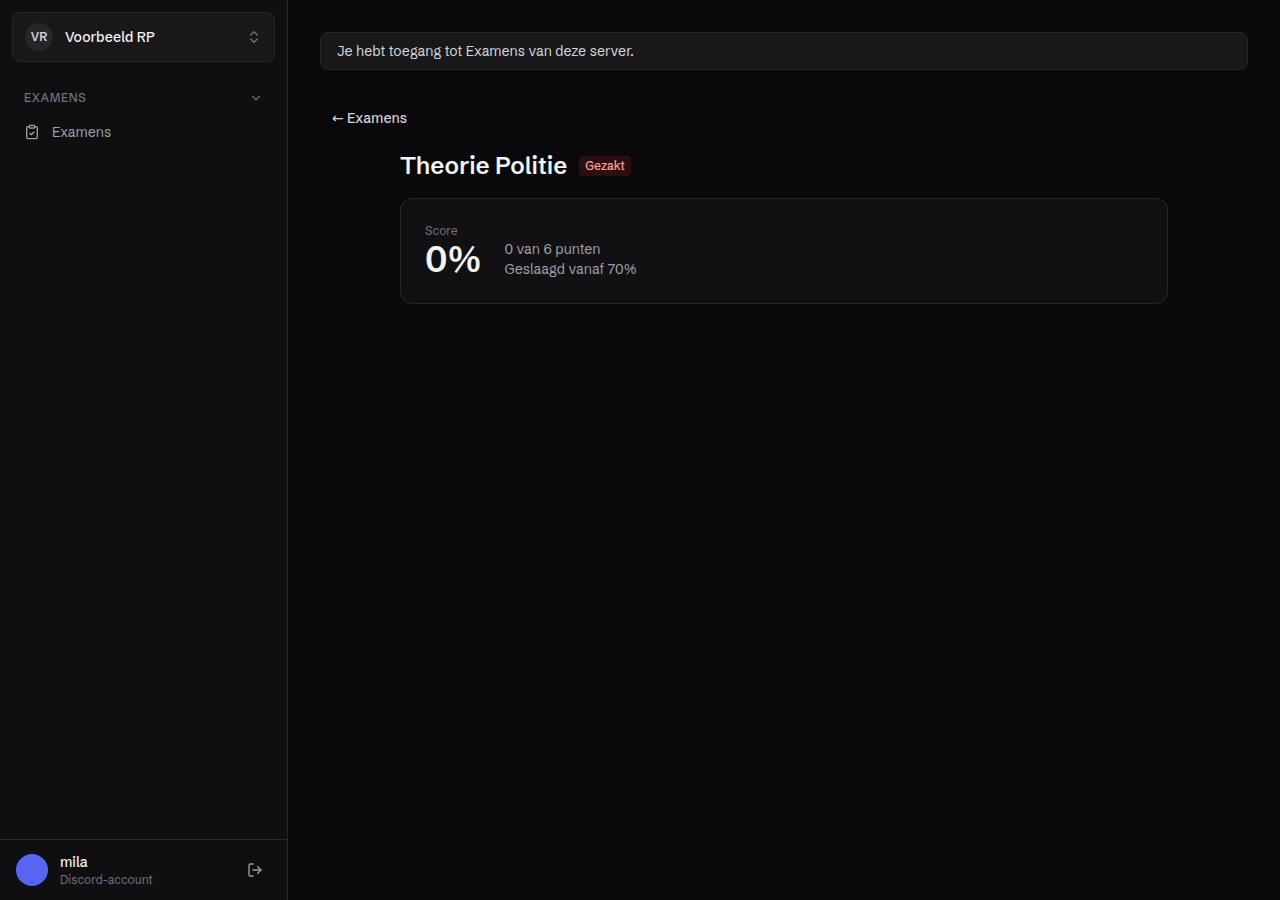
Bij Geslaagd krijgt het lid de rollen onder Bij slagen en verliest het de rollen die het examen weghaalt. De rol van de bot moet boven die rollen staan. De uitslag komt in het Uitslagenkanaal en, met Uitslag per DM, als DM naar het lid.
/examen uitslagen toont je eigen pogingen; examinatoren kunnen met lid die van een ander bekijken.
Embeds
Het aanvraagbericht, de uitslag en de DM pas je aan onder Embeds (Embeds aanpassen). Placeholders zijn onder andere {exam}, {status}, {score}, {maxScore}, {percent}, {result}, {passPercent}, {reviewer}, {reviewNote}, {roles}, {focusLosses} en {link}. Laat je de kleur leeg, dan kleurt de embed per status: geel wachten, blauw bezig, groen geslaagd, rood gezakt, grijs ongeldig.
Pogingen met hun antwoorden en tijdlijn worden 365 dagen na de start gewist.