Aan de slag
Het dashboard
Inloggen, je server kiezen, modules instellen en wijzigingen opslaan.
Inloggen
Log in op het dashboard met je Discord-account. Het dashboard vraagt alleen je basisprofiel (naam en avatar), niet je servers of berichten. Welke servers je ziet, bepaalt de bot: servers waar hij in zit en waar jij iets mag beheren of gebruiken.
Je servers
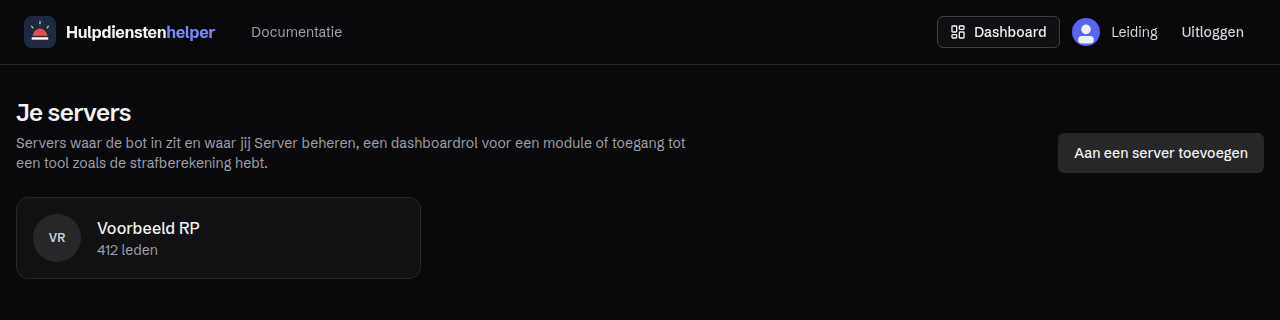
Na het inloggen zie je je servers. Klik op een server om die te openen. Wat je daarna ziet hangt af van je rechten:
- Met Server beheren (of als eigenaar) zie je alles: overzicht, serverinstellingen, alle modules, de auditlog.
- Met een dashboardrol van een module zie je alleen die module.
- Met alleen toegang tot een tool (zoals de strafberekening, transcripts of statistieken) kom je meteen bij die tool uit.
Zie Toegang en rollen voor de details.
De zijbalk
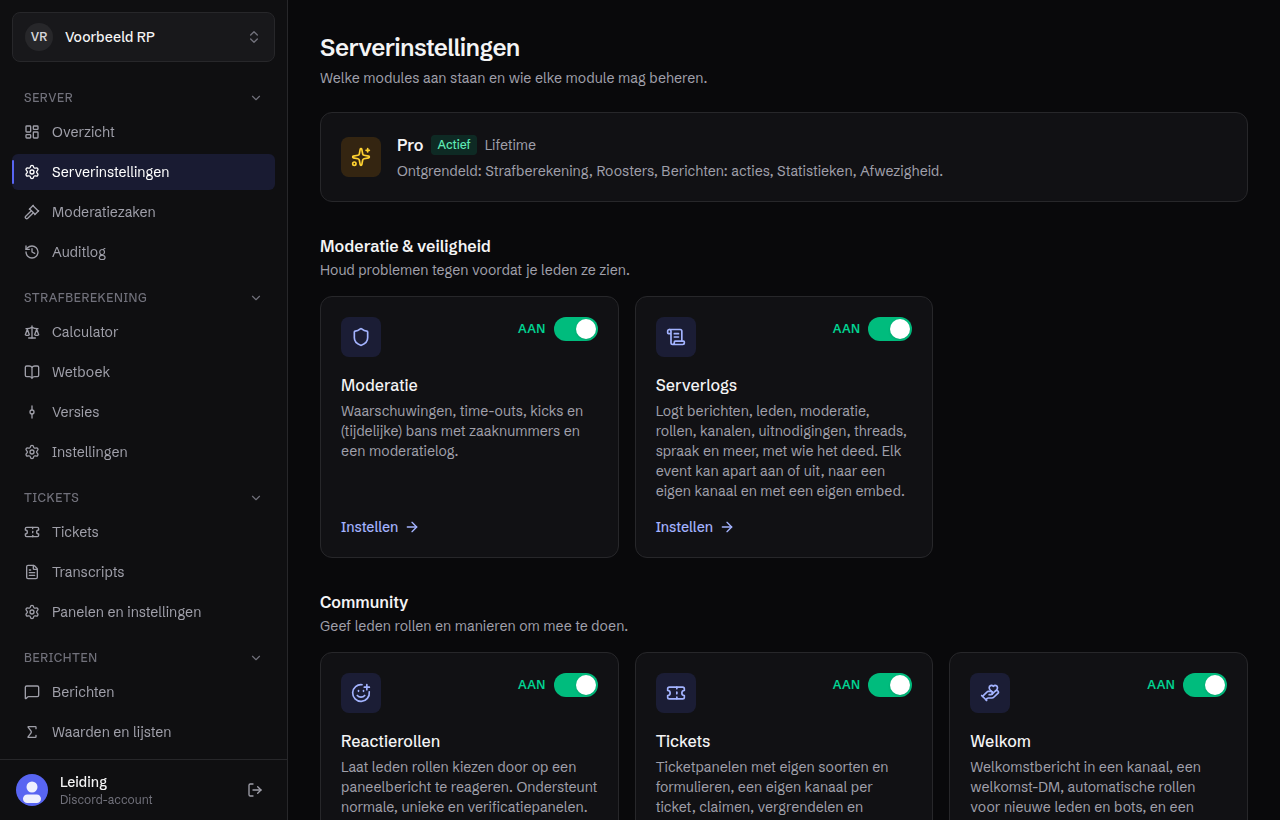
Links staan het overzicht, de serverinstellingen en elke module die aan staat. Tools zoals Strafberekening, Tickets, Berichten, Roosters, Afwezigheid, Statistieken, Ontslag, Herinneringen, Trainingen, Examens, Automod, Rolbeveiliging, Formulieren en Kennisbank hebben een eigen blok met hun pagina's. Een module die uit staat, zie je niet in de zijbalk.
Serverinstellingen
- Modules: zet modules aan of uit, per categorie (Moderatie & veiligheid, Community, Hulpmiddelen).
- Dashboardtoegang: kies per module welke rollen die module mogen instellen. Voor tools stel je ook in wie de tool alleen mag gebruiken.
- Pro: de licentie van de server, als je Pro hebt.
Modules aan- of uitzetten en dashboardrollen wijzigen kan alleen met Server beheren.
Opslaan
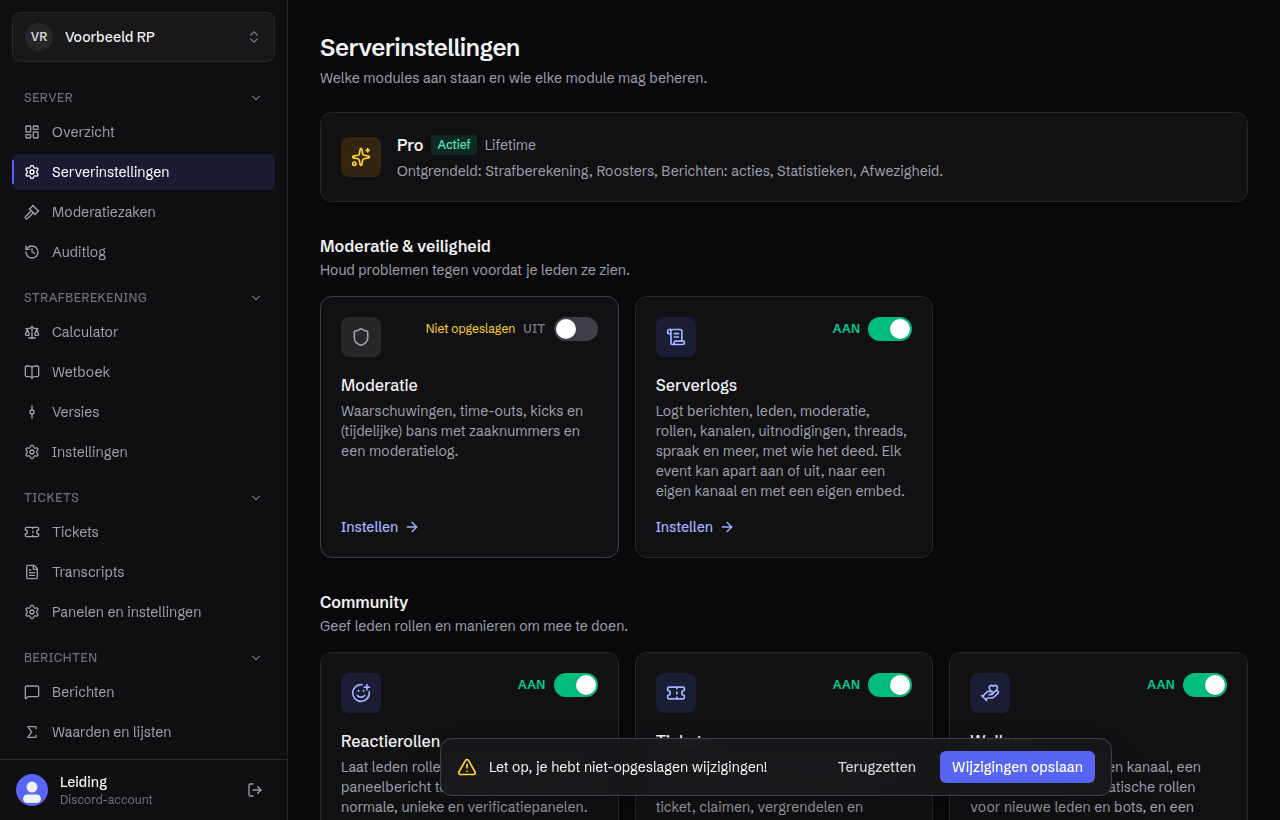
Pagina's waarop je iets instelt, slaan niet meteen op. Zodra je iets wijzigt, verschijnt onderaan een balk met Wijzigingen opslaan en Terugzetten, en staat bij wat je veranderde Niet opgeslagen. Probeer je weg te gaan zonder op te slaan, dan houdt het dashboard je tegen en licht de balk op, zodat je niets kwijtraakt.
Twee mensen die tegelijk hetzelfde bewerken? Wie het laatst opslaat, krijgt een melding dat iemand anders het intussen heeft gewijzigd. Herlaad dan de pagina en doe je wijziging opnieuw.
Auditlog
Elke wijziging in het dashboard en elke actie van de bot die iets verandert (modules, rollen, zaken, tickets, roosters, afwezigheden) komt in de auditlog, met wie het deed en wanneer. Alleen mensen met Server beheren zien de auditlog. Regels worden na 365 dagen gewist.
Foutmeldingen
Zie je "Er ging iets mis" met een Referentie-nummer, dan kon het dashboard de bot niet bereiken of ging er iets fout. Probeer het opnieuw; blijft het gebeuren, geef het referentienummer door aan de beheerders van de bot.